
| 일 | 월 | 화 | 수 | 목 | 금 | 토 |
|---|---|---|---|---|---|---|
| 1 | 2 | 3 | 4 | 5 | 6 | |
| 7 | 8 | 9 | 10 | 11 | 12 | 13 |
| 14 | 15 | 16 | 17 | 18 | 19 | 20 |
| 21 | 22 | 23 | 24 | 25 | 26 | 27 |
| 28 | 29 | 30 |
- Finale2005
- 피날레
- 수세
- 시벨리우스5
- 오픈수세
- OpenSuSE
- synology
- Linux
- 오픈소스
- 시벨리우스4
- 피날레2005
- 네트워크
- Nas
- 미디
- 리눅스
- MIDI
- 번역
- 오픈수세 11.1
- 피날레2009
- 나스
- 업그레이드
- sibelius4
- sibelius5
- 사무실
- 시벨리우스
- openSUSE 11.2
- 사보
- 오픈수세 11.2
- 시놀로지
- Finale2009
- Today
- Total
목록전체 글 (175)
오브리닷넷(Obbli.net)
 파워쉘 - 폴더내 파일 목록 list.txt 만들기(하위 폴더 제외)
폴더 안의 파일 목록을 뽑아 list.txt로 만드는 명령어다. 하위 폴더 파일은 제외 한다. get-childitem -Directory -Recurse | %{$_.FullName} > list.txt ◆ 옵션 중에 -Directory 를 빼면 하위 폴더 안의 파일까지 목록으로 만들어준다.
우분투에 로그인 할 때 마다 /usr/bin/xauth: timeout in locking authority file /home/akiha/.Xauthority 라는 경고가 뜬금없이 뜰 때 점검해봐야 할 부분이다. Connecting to 192.168.0.92:22222... Connection established. To escape to local shell, press 'Ctrl+Alt+]'. Welcome to Ubuntu 22.04.3 LTS (GNU/Linux 6.2.0-35-generic x86_64) * Documentation: https://help.ubuntu.com * Management: https://landscape.canonical.com * Support: https://..
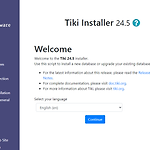 우분투 22.04 - Tiki Wiki용 AMP설치하고 https 잡은 뒤 도메인 연결
우분투 20.04에 Tiki Wiki(티키 위키)를 세팅하는 글을 참조하여 티키 위키를 설치하기 위한 세팅을 진행한다. 필요한 것 서버로 쓸 우분투 22.04 root 권한 대략의 우분투 웹서버 세팅에 대한 지식 진행 순서 티키 위키 설치에 필요한 패키지 설치 아파치 서버 설치 Let's encrypt 로 SSL 적용 도메인 리다이렉트 1. 패키지 설치 티키 위키 설치에 사용할 패키지를 설치한다. sudo apt install curl memcached poppler-utils bsdmainutils catdoc elinks man-db odt2txt pstotext unzip composer git phpmyadmin postfix 설치할 때 나오는 질문에 대한 기본 설정은 다음과 같이 한다. post..
서버 설치하고 https 잡았는데 웹브라우저에서 반응을 안한다? 최근 웹서버를 만지면서 드는 생각이 딱 10년 전보다 훨씬 까다로워진 것 같고 SEO니 뭐니 서치콘솔도 여간 까다로운 게 아니다. 과거에는 단순하게 APM 패키지만 설치하고 웹브라우저에 띄워지기만 하면 끝나는데 지금은 거기에 https를 잡아줘야 하고, 서치콘솔에 등록하기 위한 조건들을 충족 시켜줘야 검색 결과에도 걸어지고 그런다. 조건을 맞출 수 있는 몇 가지 정보를 구글에서 찾고자 하면, 죄다 10년 전 정보 그대로인 게 대부분이어서 적용이 안 되는 경우가 너무 많다. 정확하게는 지금 한글로 돌고 있는 웹서버 설치에 관련한 글들은(특히 아파치) 너무 낡아서 쓸 수가 없다. 물론 내가 관련 지식이 많이 없어서 그런 것일 수도 있겠지만. 운..