'리눅스'에 해당되는 글 22건
- 2010/03/10 오픈수세 11.2 - 11.1 에서 11.2로 업그레이드
- 2010/03/09 오픈수세 11.2 - 그놈 블로그 작성기로 티스토리 블로그 작성하기
- 2010/02/18 오픈수세 11.3 - 마일스톤2 가 나왔습니다.
- 2009/10/16 오픈수세 11.1 - Armagetron 일종의 뱀놀이 게임 (1)
- 2009/09/14 플라이트기어(FlightGear) 왜이리 어렵냐. (1)
- 2009/09/10 오픈수세 LXDE ? (4)
- 2009/09/07 글쓴지 얼마나 됐다고;
- 2009/09/07 오픈수세 11.1 - 오우! KDE4.3
- 2009/07/19 오픈수세 11.0 - 애니게이트 WN-150G 사용을 위한 펌웨어 설치
- 2009/03/10 또 번역 폭탄이네...
이제는 11.2도 안정세에 들어가기도 했고, 무엇보다 11.2에 들어오면서 새로 준비된 webYaST를 한번 만져보려면 업그레이드가 필요했다. 이 업그레이드는 11.1에서 11.2로 업그레이드 하기위한 방법이며, 11.0에서 11.1로의 업그레이드는 다음 링크를 참조하는게 좋다.
기본적으로 오픈수세 업그레이드는 DVD 버전으로 설치를 시도하면 업그레이드 항목이 있어 업그레이드 할 수 있다.네트워크 설치 버전으로도 가능하지만 간편하기로 따지자면 DVD가 좋았다.
여기서는 zypper 를 사용하여 네트워크로 배포판 소스를 받아 업그레이드 하는 방법을 설명한다. 이를 통한 장/단점은 공식 커뮤니티 위키에서는 이렇게 설명한다.
장점
- 필요한 꾸러미만 받아 정확하게 업그레이드 할 수 있다.
- 업그레이드 하는 도중에 다른 작업이 가능하다.
- DVD 미디어가 필요하지 않으므로 이부분도 장점이 된다.
- 나름대로 간편하다.
단점
- 네트워크 문제나, 전원 꺼짐 같은 다른 이유로 업그레이드 도중 중단 되면 난감하다. 시스템 조진다.
- 복수의 시스템을 업그레이드 할 때, 느려질 수 있다. DVD가 나을때가 이런 경우다.
업그레이드는 YaST 를 이용하여 할 수도 있다. 근본적으로는 같은 작업이지만, GUI에 익숙한 사용자라면 YaST 를 이용하여 다음의 업그레이드 방법을 적절히 적용하여 업그레이드 하면 된다.
업그레이드 하기전에 할 일
- 11.1 상태의 프로그램을 모두 업데이트 시켜놓는다.
- 업데이트가 끝나면 모든 저장소를 제거하거나 비활성화 시켜놓는다.
업그레이드
- 오픈수세 11.2 저장소를 추가한다.
$ sudo zypper addrepo --name "openSUSE-11.2 OSS" http://ftp.daum.net/opensuse/distribution/11.2/repo/oss/ repo-oss
$ sudo zypper addrepo --name "openSUSE-11.2 Non-OSS" http://ftp.daum.net/opensuse/distribution/11.2/repo/non-oss/ repo-non-oss
$ sudo zypper addrepo --name "openSUSE-11.2 Updates" http://ftp.daum.net/opensuse/update/11.2/ repo-update
참고로 사용하고 있는 서드파티 저장소가 있다면 이것도 추가해둔다.
- 저장소를 새로 고치고 11.2의 새로운 zypper 를 설치한다.
$ sudo zypper refresh$ sudo zypper in zypper
- 전제 업그레이드를 실행한다. 여러가지 이상 상태의 문제 해결을 위해 꾸러미 다운로드만 해둔뒤 업그레이드 하는 방법을 추천한다. 바로해도 상관은 없다.
$ sudo zypper dup -d
$ sudo zypper dup
이로서 업그레이드를 완료하게되고, 문제가 있다면 다음 링크를 참고한다.
http://en.opensuse.org/Upgrade#Known_issues
이 문서는 다음의 위키를 기본으로 작성되었다.
http://en.opensuse.org/Upgrade
Windows Live Writer 가 있어서 한번 써봤는데 상당히 괜찮았다. 생각보다 빠른 입력이 가능하고, 웹상에서는 왠지 버벅 거리는 느낌도 없잖아 있었는데 그런 부분도 없다. 작성하고 올린다에 집중 되니까 글쓰기도 왠지 편안한 느낌이 든다.
그놈에도 이와 같은 작성기가 있다. 블로그 도구라기보단 쪽지 같은 느낌이 많이 들긴 하는데.. 리눅스에서 느려터진 웹브라우저 사용해서 입력하느니 이거라도 쓰는게 좋을것 같다.
파일 첨부도 되는것 같은데... 버그가 좀 있는듯.
오픈수세 11.2에서는 기본으로 설치되어 있지 않은것 같으니 따로 설치한다.
$ sudo zypper in gnome-blog
위치는 컴퓨터 > 더 많은 프로그램... > 유틸리티 > 블로그 투고 도구 이다.
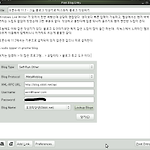
설정
설정 부분이다.
Blog Type: Self-Run Other
Blog Protocol: MetaWeblog
Username: 아이디
Password: 비밀번호
Blog Name: 위 내용을 입력하여 Lookup Blogs 를 누르면 나온다.
설정이 끝나면 제목에 블로그 제목 적고 내용에 블로그 내용 적으면 된다. 정말 단순하다. 초간단~
오픈수세 11.3 마일스톤2 가 나왔습니다. 오픈수세 마일스톤은 앞으로 출시될 오픈수세 새버전의 테스트 배포(일종의 베타판)판입니다. 이번 마일스톤 2에는
그놈 2.30 beta 1
KDE 최종 4.4.0 버전
오픈오피스 최종 3.2.0.5 버전
디지캄 등 기타 데스크톱용 응용프로그램의 업데이트가 포함되어 있습니다.
좀 더 자세한 내용은 위 링크를 참조하세요.
11.3에서 그놈이 3.x 버전대로 넘어갈것만 같더니 이번엔 2.x 버전대로 멈출 모양이군요. 그리고 KDE가 벌써 마지막 버전이라니 조금 의아하네요. 4.4 쯤에서 얼마만큼의 완성도를 보여줄지 기대 됩니다.
http://www.armagetronad.net/screenshots.php
하.지.만 너무 빠르다.;;;
게임을 하다 재미가 있어 조금 빠져들긴 했는데 이게 영화로 나온다니...
http://www.flynnlives.com/media/video/0x
원제가 이 게임인지는 단순한 지레짐작이다.;;;;
오픈수세라면 한번 깔아서 해보자. 네트워크 상의 다른 게이머들과 경쟁도 된다. (배틀넷?)
http://software.opensuse.org/search?p=1&baseproject=ALL&q=Armagetron
참고로 코쟁이들은 괭장히 잘한다. 이정도의 스킬 장착 전엔 어설프게 달려들지 말자.
http://www.youtube.com/watch?v=WIzVG-kgE8E
로컬게임에 나오는 다른 캐릭터의 이름도 특이하다.
경쟁상대가 5 개체 정도 늘어나면 쵸큼 어려울듯..outlook word excel notepad 라니;;
너무 어렵다;;;
비행 시뮬레이션을 조금 해봤다고 생각했는데, 조작법도 만만치 않고, 무엇보다 이륙부터 난해하다.
흰색 경비행기다.
http://lizards.opensuse.org/2009/09/02/opensuse-lxde-live-cd-now-ready/
아주 빠르고 쉬운 데스크탑 그리고 가벼운게 특징이라고 한다. 아마도 넷북이나 기타 소형 컴퓨터를 위한 배포판 일 것 같은데...아니, 그렇다고 한다. 읽어보니 나와있네... 한글 번역 같은 것은 오픈수세 트렁크 저장소가 잘 돌아가고 있으니 한글로도 쉽게 이용할 수 있을 것 같다.
liveCD 가 나왔으니 한번 이용해볼만~ liveCD 계정에 관한내용은 위 링크에 있다.
뭐니뭐니해도 시스템 요구사항/테스트 결과가 작렬이다. 저사양 리미트가 이제 풀리는겨? ㅋㅋ
System Requirements
LXDE has been tested under following hardware configurations, and runs well.
CPU
|
RAM
|
Hard Disk
|
Speed
|
|---|---|---|---|
| Pentium II 266 MHz | 192 MB | 5400 rpm | moderate - fast |
| VIA 400 MHz | 256 MB | 5400 rpm | moderate - fast |
| Pentium III 600 MHz | 512 MB | 4500 rpm | fast |
| QEMU emulation on AMD Athlon 1.6 (1.4 GHz) | 128 MB | QEMU disk image | fast |
| AMD Athlon 1.6 (1.4 GHz) | 512 MB | 7200 rpm | very fast |
| Intel Atom | 512 MB | Flash Disk | very fast |
그런데 데스크탑은 뭘 쓴거지? Xfce? 그놈? 인것 같기도....
(http://blog.obbli.net/80) 참조
현재 환율로 약 78만5천원 되겠다.
셔틀을 모른다고? "베어본 PC" 라고 검색 한번 해보자. 베어본 판매율만 해도 엄청난 대만의 기업이다. 최고급 베어본 PC 를 구하고자 한다면 셔틀을 빼놓을 수 없을 것이다.
KDE4(KDE4.2 였다) 를 데스크탑에 설치해서 5개월 정도 사용하다가 '멋지다', '깔끔하다', '좋다' 같은 형용사가 나오는 이유가 정말 궁금할 만큼 허접하고, 불편해서 그놈으로 바꿔 버렸던적이 있다. 적어도 1개월 안에 KDE4 의 모든 불편한 부분에 대한 적응이 다 끝날 줄 알았는데 최종 사용자 선에서 해결 할 수 있는 부분이 너무 적어서 끝내 그놈으로 바꿔버렸다.
인터페이스의 적응에 5개월 이상이 걸린다면 그 인터페이스의 실용성은 이미 기준 미달이겠지? 나는 KDE4.2 정도에는 그놈 2.4 수준 이상의 결과물을 내놓을 줄 알았다. 그것도 그렇지 않은가? 경쟁구도를 가지고 있는 상대편의 데스크탑이 우분투의 영향으로 나날이 발전해가는데 비해, KDE는 새출발의 의미를 가지고 KDE4 로 완전히 플랫폼을 바꾼뒤 여유도 없이 릴리즈 반열에 올렸다. 뭔가 생각이 있어서 그렇겠지 하고 내놓은거라고 누구든지 그렇게 생각할거다. 그런데 정식 출시를 거친 물건이 만족에 못미친다는건 이미 예견된거나 마찬가지였다.
당시를 기억하자면 "뭐냐 이건?" 정도의 반응이었다. 각종 리눅스 게시판에는 KDE4의 끔찍한 형상에 관한 영양가 없는 댓글들만 줄지어 올라왔었고, KDE4 에 뼈를 묻을 KDE 추종(?) 사용자들은 다음버전에는 더 좋아질 것이라면서 가슴을 쓸어내리는 그러한 분위기를 풍겼다.
특히, 제법 과감하게 KDE4 의 전폭적인 지지를 한 오픈수세(및 수세)라인에서는(KDE4.0의 상태가 그런걸 알고 있으면서도 출시 초반의 KDE4 를 배포판에 포함했다. 이른바 소프트웨어 오버클럭킹이란 걸로 레드햇이 주로 이 방법을 사용하곤 한단다.) KDE가 태반인 사용자들의 욕을 배터지게 먹었다는 표현이 가능할 정도다.
현재 KDE4.3은 출시한지 얼마되지 않아 KDE4.3.1을 내놓은 상태다. 초기의 KDE4는 정식 배포판에 포함 시킨 오픈수세 KDE 사용자들을 위하기라도 하듯이 KDE4.1을 순식간에 내놓는다. "깜찍이가 지나간 시간"이라고 할 수 있을 정도로 오픈소스에서는 쉽게 보기 힘든 메이저 프로그램의 깜찍한 버전 올림이라고나 할까 이로서 KDE4.0의 원성은 조금 잦아 들지만, 글쎄.. 아직 오른쪽 마우스 클릭으로 파일 압축이 풀리지 않는건 KDE4 로서 해결해야 할 문제였다. 그리고 짧디짧은 약 4개월의 인고의 시간을 보낸뒤 KDE4.2 가 출시 된다. KDE4.1 에서 문제 삼았던 데스크탑으로서의 기능들이 보완 된다. 그리고 4.3역시 프로젝트를 시작한뒤 약 4개월을 보내고 출시 된다.
나는 4.3의 기능을 체감하고 마음에 들어 기존 그놈 데스크탑을 4.3으로 옮기게 된다. 근데 이게 모양이 점점 갖춰지니 물건이 된다.
4.3 의 자태
리눅스의 데스크탑 환경은 사실 친MS 이거나 친MAC 이다. 사용자의 요구도 있을것이고, 뉴비를 끌어들이는데에도 그렇고 그런 불문율을 크게 깨지 않으면서 융화하는것이 좋은 방향이기 때문일 것이다. KDE4 는 이런점에서 볼 때 틀을 많이 깬 듯하다. (거기다 미완성에 버그까지 잔뜩 있으니 오죽하겠는가.) 플라즈마라는 바탕에 모든 프론트엔드 및 프로그램들이 화면에 "표시" 되는데, 오른쪽 마우스 버튼을 누르면 여느 예상했던 새폴더 만들기는 찾아 볼 수 없다. 우분투를 주력으로 사용해서 그놈 2.4 에 길들여진 사용자들이 나중에 KDE4 로 돌아오려면 꽤나 고생길이 엿보이는 부분이다. 이런 구조적인 부분이 이제 모양을 갖춰 나가면서 MAC 이나 MS 에서 볼 수 없는 또다른 데스크탑이 구현되고 있다.
발단은 무작정 그냥 지원되기만 하는 배포판을 찾아보다가 젠투에서 아무 조작없이 사용이 가능하길래 젠투를 좀더 탐구하다가 하드 용량의 한계에 부딛혀 다시 오픈수세로 돌아오던 중 젠투에서 탐구했던 기술을 응용해서 오픈수세에 적용해보니 아무 문제 없이 잘 되는것을 보고 아래에 기록을 남긴다.
우선은 이 제품 설명
그렇다면 '젠투'는 어떻게 했느냐? 그건 간단하다. prism 칩셋에 관련한 문제를 불편하게 여긴 외국의 한 엔지니어가 나와 같은 생각을 한 모양이다. prism 칩셋을 역-엔지니어링 하여 리눅스에서 사용가능한 펌웨어를 인터넷에 뿌리기 시작했다. 그것이 prism54 프로젝트(http://www.prism54.org) 이 사이트에는 prism54 뿐만이 아니라 여러가지 공개되지 않은 무선네트워크 혹은 네트워크에 관한 리눅스 펌웨어를 배포하는 사이트다. 이곳에서 배포하는 펌웨어를 젠투는 그들의 배포판에 심은것일 뿐이고, 저작권에 좀더 민감한 오픈수세 커뮤니티는 유보 라는 기준으로 펌웨어를 사용자가 직접 가져와 쓰는것으로 일단락 짓고 있다.
오픈수세의 경우 prism54와 관련된 모듈은 WN-150G를 꼽아둔 채로 오픈수세를 설치하면 알아서 올라간다. 젠투의 경우는 늘 그렇듯이 관련된 모든 모듈을 직접 올려야 한다. 커널 컴파일도 해야 하는 난이도가 있는 작업이지만 생각보다 그렇게 어렵지 않으니 걱정하지 않아도 된다.(처음엔 이 부분 때문에 오픈수세에서도 커널 컴파일 해야 하는건지 고민한적이 있다. 그래서 커널 소스 설치하고 make menuconfig 까진 갔다.) 하지만 젠투 위키에서 내용을 찾아 참조하여 따라하면 되는데 중요한 메인 위키가 몇일전 완전히 날아가버리는 문제가 생겼다. (젠투 위키 공지글을 보면 가능하면 복구라고 적혀있다. 완전히 폭파된 모양이다.)
우선 모듈이 올라가 있다면 YaST > 네트워크 장치에서 PrismGT ..... 라고 잡혀 있는게 보일것이고 하단 설명에 이 네트워크 카드의 펌웨어가 없거나 펌웨어와 관련된 오류가 생겨서 설정 할 수 없다는 표시(물론 영어 일것이다.)가 뜰 것이다. 자연스럽게 완료를 누르고 네트워크 장치 설정에서 빠져나온다. 중단을 선택해도 무난하다. 이후 터미널에서
# dmesg |grep error
를 입력하여 오류 찾기 명령을 내려보면, prism54 관련하여 isl3886 펌웨어 오류가 났다는것을 확인할 수 있다.
그래서 펌웨어를 설치할 차례다. 아래 (회색)상자안의 기록은 예전의 기록인데 무선랜의 오작동 패턴이 너무 다양해서 미처 정확하게 기록하지 못한 부분이다. 하지만 다양한 반응이 있으므로 기록만은 남겨둔다. 사용자는 노란색 상자의 내용에 주목하자. 기본적으로 필요한건 펌웨어 파일뿐이다. 이 펌웨어는 prism54 펌웨어 페이지에서 다운받을 수 있지만. 좀 더 잘 작동하는 펌웨어를 구하기 위해 젠투의 설치 CD 를 구해 거기에 있는 펌웨어를 복사하여 사용하도록 한다.
- 젠투 설치 CD install-x86-minimal-2008.0.iso (79.5 MB) 를 구한다.
- 젠투 이미지로 어떻게든 부팅 시켜서(설치는 하지 않아도 된다.) 안의 내용 중 /lib/firmware/isl3890 을 복사하여 오픈수세의 /lib/firmware 에 넣는다.
- 오픈수세의 /etc/modprobe.d/prism54 파일을 다른곳으로 옮기든지 삭제하든지 해서 재부팅 할 때 불러오기가 되지 않도록 한다.(내용을 살펴보면 prism54 가 블랙리스트에 올라와 있다.)
- 재부팅하여 WN-150G 를 끼우고 아래 명령으로 하드웨어가 잘 잡혔는지 확인한다.(root 권한 권장)
# lsmod |grep 54
# lspci |grep Prism - 이제 YaST > 네트워크 장치 > 네트워크 설정 에서 해당 장치를 설정하여 사용하면 된다.
참고할만한 점은 YaST 또는 ifconfig 나 iwconfig 로 살펴보면 카드가 wlan0 가 아닌 eth0 같은것으로 잡혀 있을것이다. 이것 또한 이 카드의 특성인 모양이나 신경쓸 필요는 없다.
인터넷에 연결이 되어 있다면 아래를 입력하자.
$ wegt http://daemonizer.de/prism54/prism54-fw/fw-softmac/lmac_2.7.0.0.arm
혹은 사이트 http://wireless.kernel.org/en/users/Drivers/p54 에서 아래에 있는 다운로드 링크중 miniPCI / PCMCIA isl3886 커널 2.6.27 버전보다 낮은 것을 다운 받자. 파일명은 lmac_2.7.0.0.arm 이다. 자신의 커널이 2.6.27 보다 높으면 그 옆의 것을 다운 받아야 한다. 커널을 확인하려면 아래를 입력한다.
$ uname -r
다운받고 이름을 isl3886 으로 바꿔 루트권한으로 /lib/firmware 에 넣는다.
$ sudo mv lmac_2.7.0.0.arm /lib/firmware/isl3886
넣고 난 뒤 재부팅하여 정상적으로 펌웨어를 불러온다. 이후 YaST > 네트워크 장치 에서 정상적으로 잡힌 카드를 설정하여 사용하면 된다. 여기서 중요한 점은 카드 잡을때 하드웨어 설정하는 부분이 있는데, 이곳에서 모듈을 지정할 수 있다. 하지만 모듈중 prism54 를 설정하지 않고 p54pci 를 선택하고 진행하면 오류가 생기니 반드시 prism54 를 선택하고 진행해야 한다.
이게 좋지 못한 인상인 이유는 자칫하면 의욕상실이 되어버린다는거...
부탁인데... 카~ㄹ사마

이올린에 북마크하기
이올린에 추천하기
Prev
Rss Feed