
| 일 | 월 | 화 | 수 | 목 | 금 | 토 |
|---|---|---|---|---|---|---|
| 1 | 2 | 3 | 4 | 5 | 6 | |
| 7 | 8 | 9 | 10 | 11 | 12 | 13 |
| 14 | 15 | 16 | 17 | 18 | 19 | 20 |
| 21 | 22 | 23 | 24 | 25 | 26 | 27 |
| 28 | 29 | 30 |
- 사무실
- Finale2009
- 피날레2009
- synology
- 시놀로지
- 리눅스
- 오픈소스
- 피날레2005
- 미디
- Nas
- 오픈수세
- Linux
- sibelius4
- 네트워크
- 오픈수세 11.2
- 시벨리우스4
- 나스
- 번역
- 업그레이드
- openSUSE 11.2
- 수세
- OpenSuSE
- sibelius5
- 오픈수세 11.1
- Finale2005
- 시벨리우스
- 시벨리우스5
- 사보
- 피날레
- MIDI
- Today
- Total
목록openSUSE 11.2 (6)
오브리닷넷(Obbli.net)
한컴 오피스 뷰어 2007을 오픈수세에 설치하려면 두가지가 필요하다. - 뷰어 설치 프로그램(http://www.hancom.co.kr/downLoad.downPU.do?mcd=002) - wine 우선 wine을 설치하고, 뷰어 설치 프로그램을 wine으로 설치한다. 네트워크가 연결되었고, oss 저장소가 등록되었다면 다음을 터미널에서 실행하여 wine을 설치한다. $ sudo zypper in wine wine 이 설치되고나면 미리 준비해놓은 뷰어 설치 프로그램을 실행시켜 프로그램을 설치한다. $ wine ./HaansoftViewer2007.exe - 뷰어 설치 진행화면은 깨지는데, 신경쓰지 않아도 된다. - 인쇄하면 아래와 같은 오류메시지가 찍혀 나온다. ERROR: undefined OFFEND..
 오픈수세 11.2 - WebYaST
WebYaST 라는 프로젝트가 오픈수세에 추가되었다. 프로젝트 진행은 Novell 에서 주도 하는 모양이다. 우선 lightHTTP 와 루비를 사용한 웹브라우저용 YaST 인것 같은데, 로컬에서 데탑으로만 사용하는 사람에게는 의미가 없는것 같고, 노벨에서는 YaST 접근의 다양성을 확보해둘 필요가 있는 모양이다. YaST의 콘솔 버전도 훌륭하지만, 콘솔이 YaST의 기능성만큼 좋은 인터페이스를 가진것도 아니고, 그렇다고 해서 VNC 로 접근해서 띄우는 YaST도 뭔가 좀 번잡하기도 하다. 그래서 나온것이 WebYaST... 데몬만 띄워놓으면 웹이 되는 어떤 곳이라도, 시스템 관리가 가능하다. 설치와 사용은 다음 문서를 참고 WebYaST 설치 사족; 그러고보니 스마트폰 시대인데... 이거 스마트폰에서 접..
이제는 11.2도 안정세에 들어가기도 했고, 무엇보다 11.2에 들어오면서 새로 준비된 webYaST를 한번 만져보려면 업그레이드가 필요했다. 이 업그레이드는 11.1에서 11.2로 업그레이드 하기위한 방법이며, 11.0에서 11.1로의 업그레이드는 다음 링크를 참조하는게 좋다. 11.0 > 11.1 업그레이드 기본적으로 오픈수세 업그레이드는 DVD 버전으로 설치를 시도하면 업그레이드 항목이 있어 업그레이드 할 수 있다.네트워크 설치 버전으로도 가능하지만 간편하기로 따지자면 DVD가 좋았다. 여기서는 zypper 를 사용하여 네트워크로 배포판 소스를 받아 업그레이드 하는 방법을 설명한다. 이를 통한 장/단점은 공식 커뮤니티 위키에서는 이렇게 설명한다. 장점 필요한 꾸러미만 받아 정확하게 업그레이드 할 수..
 오픈수세 11.2 - 그놈 블로그 작성기로 티스토리 블로그 작성하기
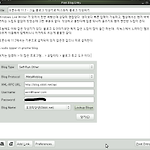
Windows Live Writer 가 있어서 한번 써봤는데 상당히 괜찮았다. 생각보다 빠른 입력이 가능하고, 웹상에서는 왠지 버벅 거리는 느낌도 없잖아 있었는데 그런 부분도 없다. 작성하고 올린다에 집중 되니까 글쓰기도 왠지 편안한 느낌이 든다. 그놈에도 이와 같은 작성기가 있다. 블로그 도구라기보단 쪽지 같은 느낌이 많이 들긴 하는데.. 리눅스에서 느려터진 웹브라우저 사용해서 입력하느니 이거라도 쓰는게 좋을것 같다. 오픈수세 11.2에서는 기본으로 설치되어 있지 않은것 같으니 따로 설치한다. $ sudo zypper in gnome-blog 위치는 컴퓨터 > 더 많은 프로그램... > 유틸리티 > 블로그 투고 도구 이다. 설정 Blog Type: Self-Run Other Blog Protocol: ..
 오픈수세 11.2 - 안드로이드(Android) 개발환경 갖추기
안드로이드 개발환경에는 3가지가 갖춰져 있어야 한다. 1. 자바 개발 킷(JDK) - openjdk 를 권장(현재 1.6) 2. 이클립스(Eclipse SDK) - 3.5 와 3.4 버전 혼용 3. 안드로이드(Android SDK) - 2009.12월 현재 2.0.1 까지 출시 방법. JDK 를 OSS 저장소에서 검색하여 설치 >sudo zypper in java-1_6_0-openjdk 이클립스 설치 - 이클립스는 저장소에 있는거 안쓰고 다운받아 썼다. 저장소의 버전은 3.4 이고 다운은 3.5 다. 저장소껀 버그가 너무 많다(완전 빵꾸똥꾸다.). 도전 해볼사람은 큰 목소리로 "도전!" 외치고 시작하라. 만사가 귀찮은 사람은 그냥 다운받아 쓰자. http://www.eclipse.org/download..
오픈수세용 큐브리드RPM을 만들다가 나온 결과물이다. 내용물은 기본적으로 오픈수세용으로 적당히 조정한 패치와 스팩파일, 큐브리드 소스가 되겠다. 만들때 주의할 점은 자바 개발 소스가 되겠는데, 1.6.x 버전대가 오픈소스 JAVA 로 되어 있으며, 큐브리드는 1.6 이상을 사용하여 제작해야 한다. 특히 자바 버전관리에 주의 하지 않으면 빌드에 실패할 가능성이 높다. 따라서 필히 RPM빌드를 걸기 전에 모든 자바 개발 꾸러미를 삭제하여, 오픈소스 JAVA 개발 꾸러미를 새로 설치 하는것이 좋다. 제작 방법은 다음과 같다. YaST > 소프트웨어 설치 > 패턴 > RPM 빌드 환경 에 체크하여 제작환경을 구성한다. http://dev.naver.com/projects/cubrid/download 에서 CUB..